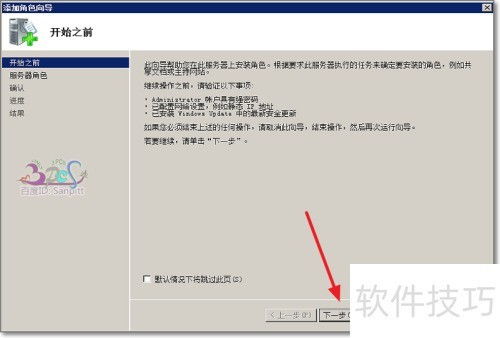
在Windows Server操作系統(tǒng)中,Internet Information Services (IIS) 是微軟提供的Web服務(wù)器角色,用于托管網(wǎng)站、Web應(yīng)用程序和服務(wù)。添加IIS服務(wù)器角色及其相關(guān)的應(yīng)用軟件服務(wù)(如ASP.NET、.NET Extensibility等)是搭建Web服務(wù)器環(huán)境的關(guān)鍵步驟。以下是詳細(xì)的操作指南,適用于Windows Server 2012、2016、2019及2022版本。\n\n### 一、準(zhǔn)備工作\n1. 系統(tǒng)要求:確保您的Windows Server已安裝并激活,且具備管理員權(quán)限。建議先更新系統(tǒng)到最新補(bǔ)丁,以保證兼容性和安全性。\n2. 網(wǎng)絡(luò)配置:確認(rèn)服務(wù)器已連接網(wǎng)絡(luò),并可訪(fǎng)問(wèn)互聯(lián)網(wǎng)(如需在線(xiàn)下載組件)。如果使用離線(xiàn)環(huán)境,需提前準(zhǔn)備IIS安裝源文件。\n3. 備份數(shù)據(jù):在修改服務(wù)器角色前,建議備份重要數(shù)據(jù),以防操作失誤導(dǎo)致系統(tǒng)問(wèn)題。\n\n### 二、通過(guò)服務(wù)器管理器添加IIS服務(wù)器角色\n大多數(shù)Windows Server版本使用“服務(wù)器管理器”來(lái)管理角色和功能。以下是具體步驟:\n1. 打開(kāi)服務(wù)器管理器:登錄服務(wù)器后,點(diǎn)擊任務(wù)欄的“服務(wù)器管理器”圖標(biāo)(通常為旗幟形狀),或通過(guò)“開(kāi)始”菜單搜索打開(kāi)。\n2. 啟動(dòng)添加角色向?qū)?/strong>:在服務(wù)器管理器儀表板中,點(diǎn)擊“管理”菜單,選擇“添加角色和功能”。系統(tǒng)會(huì)彈出向?qū)Т翱冢c(diǎn)擊“下一步”開(kāi)始。\n3. 選擇安裝類(lèi)型:在“安裝類(lèi)型”頁(yè)面,選擇“基于角色或基于功能的安裝”,然后點(diǎn)擊“下一步”。\n4. 選擇目標(biāo)服務(wù)器:默認(rèn)會(huì)選中當(dāng)前服務(wù)器,確認(rèn)無(wú)誤后點(diǎn)擊“下一步”。\n5. 添加服務(wù)器角色:在“服務(wù)器角色”頁(yè)面,找到“Web服務(wù)器(IIS)”并勾選。此時(shí),系統(tǒng)可能會(huì)提示添加所需功能(如.NET Framework),點(diǎn)擊“添加功能”確認(rèn)。然后點(diǎn)擊“下一步”。\n6. 選擇功能:在“功能”頁(yè)面,可根據(jù)需要添加額外功能(如.NET Framework 3.5、4.8等),但I(xiàn)IS基本安裝通常已包含核心功能。直接點(diǎn)擊“下一步”繼續(xù)。\n7. 配置IIS角色服務(wù):這是關(guān)鍵步驟,用于添加應(yīng)用軟件服務(wù):\n - 在“角色服務(wù)”頁(yè)面,您會(huì)看到IIS相關(guān)子組件的列表。默認(rèn)已勾選基本服務(wù)(如Web服務(wù)器、常見(jiàn)HTTP功能)。\n - 若要支持動(dòng)態(tài)Web應(yīng)用,請(qǐng)展開(kāi)“應(yīng)用程序開(kāi)發(fā)”部分,勾選所需服務(wù),例如:\n - ASP.NET:用于運(yùn)行ASP.NET應(yīng)用程序。\n - .NET Extensibility:允許托管.NET擴(kuò)展模塊。\n - ISAPI擴(kuò)展/過(guò)濾器:支持舊版ISAPI組件。\n - 其他如“CGI”“服務(wù)器端包含”等,根據(jù)應(yīng)用需求選擇。\n - 還可添加“管理工具”下的“IIS管理控制臺(tái)”以方便圖形化管理。\n - 選擇完成后,點(diǎn)擊“下一步”。\n8. 確認(rèn)安裝:在“確認(rèn)”頁(yè)面,查看所選角色和功能列表。可選“如果需要,自動(dòng)重新啟動(dòng)目標(biāo)服務(wù)器”以在安裝后自動(dòng)重啟。然后點(diǎn)擊“安裝”。\n9. 完成安裝:安裝過(guò)程可能需要幾分鐘,進(jìn)度條顯示完成后,點(diǎn)擊“關(guān)閉”。如果系統(tǒng)提示重啟,請(qǐng)立即重啟服務(wù)器以確保所有更改生效。\n\n### 三、通過(guò)PowerShell命令添加IIS角色(可選)\n對(duì)于熟悉命令行或需要自動(dòng)化部署的用戶(hù),可使用PowerShell快速安裝IIS。以管理員身份打開(kāi)PowerShell,運(yùn)行以下命令:\n1. 安裝IIS基礎(chǔ)角色:\n `powershell\n Install-WindowsFeature -Name Web-Server -IncludeManagementTools\n `\n2. 添加應(yīng)用軟件服務(wù):例如,安裝ASP.NET和.NET Extensibility:\n `powershell\n Install-WindowsFeature -Name Web-Asp-Net, Web-Net-Ext, Web-ISAPI-Ext, Web-ISAPI-Filter\n `\n3. 查看安裝狀態(tài):運(yùn)行 Get-WindowsFeature 檢查IIS相關(guān)角色是否已安裝。\n\n### 四、驗(yàn)證安裝與基本配置\n1. 測(cè)試IIS運(yùn)行:安裝完成后,打開(kāi)瀏覽器訪(fǎng)問(wèn) http://localhost 或 http://服務(wù)器IP地址。如果看到IIS默認(rèn)歡迎頁(yè)面,說(shuō)明安裝成功。\n2. 管理IIS:通過(guò)“開(kāi)始”菜單中的“Internet Information Services (IIS) 管理器”進(jìn)行站點(diǎn)、應(yīng)用程序池等配置。\n3. 部署應(yīng)用軟件:將您的Web應(yīng)用文件(如ASP.NET網(wǎng)站)復(fù)制到IIS默認(rèn)目錄(通常為 C:\\inetpub\\wwwroot),或在管理器中添加新站點(diǎn)。\n\n### 五、常見(jiàn)問(wèn)題與注意事項(xiàng)\n- 端口沖突:如果其他程序(如Apache)占用了80端口,IIS可能無(wú)法啟動(dòng)。可通過(guò)IIS管理器修改站點(diǎn)綁定端口。\n- 防火墻設(shè)置:確保Windows防火墻允許HTTP(端口80)或HTTPS(端口443)流量。\n- 依賴(lài)項(xiàng)缺失:某些應(yīng)用軟件服務(wù)需要特定.NET Framework版本,請(qǐng)?zhí)崆鞍惭b。\n- 性能優(yōu)化:根據(jù)應(yīng)用需求,在IIS管理器中調(diào)整應(yīng)用程序池、緩存等設(shè)置以提升性能。\n\n通過(guò)以上步驟,您可以順利在Windows Server中添加IIS服務(wù)器角色及所需的應(yīng)用軟件服務(wù)。無(wú)論是托管靜態(tài)網(wǎng)站還是動(dòng)態(tài)Web應(yīng)用,IIS都提供了靈活且強(qiáng)大的支持。建議參考微軟官方文檔以獲取更高級(jí)的配置指南。
如何在Windows Server中添加IIS服務(wù)器角色與應(yīng)用軟件服務(wù)
如若轉(zhuǎn)載,請(qǐng)注明出處:http://www.npfuwu.cn/product/34.html
更新時(shí)間:2026-06-18 08:13:39
產(chǎn)品列表
PRODUCT
----------------